
Dyprensing av skrivehode
Hvis utskriftskvaliteten ikke blir forbedret av vanlig rengjøring av skrivehodet, dyprenser du skrivehodet. Dyprensing av skrivehodet bruker mer blekk enn vanlig rengjøring av skrivehodet, så du bør bare dyprense skrivehodet når det er nødvendig.
Du må klargjøre følgende: et vanlig papirark i A4- eller Letter-størrelse
-
Legg et ark i A4- eller Letter-størrelse i toppmatingsskuffen.
-
Velg Vedlikehold (Maintenance) på HJEM-skjermbildet.
Skjermbildet Vedlikehold (Maintenance) vises.
-
Velg Rengjøring av skrivehode (Print Head Cleaning).
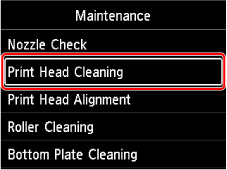
Skjermbildet Rengjøring av skrivehode (Print Head Cleaning) vil vises.
-
Velg Dyprensing (Deep Cleaning).
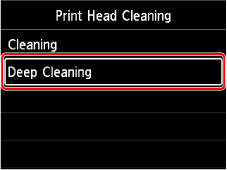
Skjermbildet Dyprensing (Deep Cleaning) vil vises.
-
Velg blekkgruppe som skal rengjøres.
-
Alle farger (All colors)
-
Mønster 1 (Pattern 1): PC / M / Y / PM
-
Mønster 2 (Pattern 2): C / BK / LGY / GY
Bekreftelsesskjermbildet vises.
-
-
Velg Ja (Yes).
Skriveren begynner å dyprense skrivehodet.
Ikke utfør noen andre operasjoner før skriveren er ferdig med dyprensingen av skrivehodet. Dette tar cirka 1 minutt.
Bekreftelsesskjermbildet for mønsterutskrift vises.
-
Velg Ja (Yes).
Dysesjekkmønsteret skrives ut.
-
Velg OK når fullføringsmeldingen vises.
Hvis en bestemt farge ikke blir skrevet ut riktig, skifter du blekktanken for den fargen.
Hvis problemet vedvarer, slår du av strømmen og dyprenser skrivehodet på nytt etter 24 timer.
Hvis problemet fortsatt ikke løses, kan skrivehodet være skadet. Kontakt det nærmeste Canon-servicesenteret for å be om en reparasjon.
